iOS 26 Liquid Glass 가독성 설정 완전정리 (2026 최신) — 투명도 확 줄이는 법
최종 업데이트: 2026-07-18
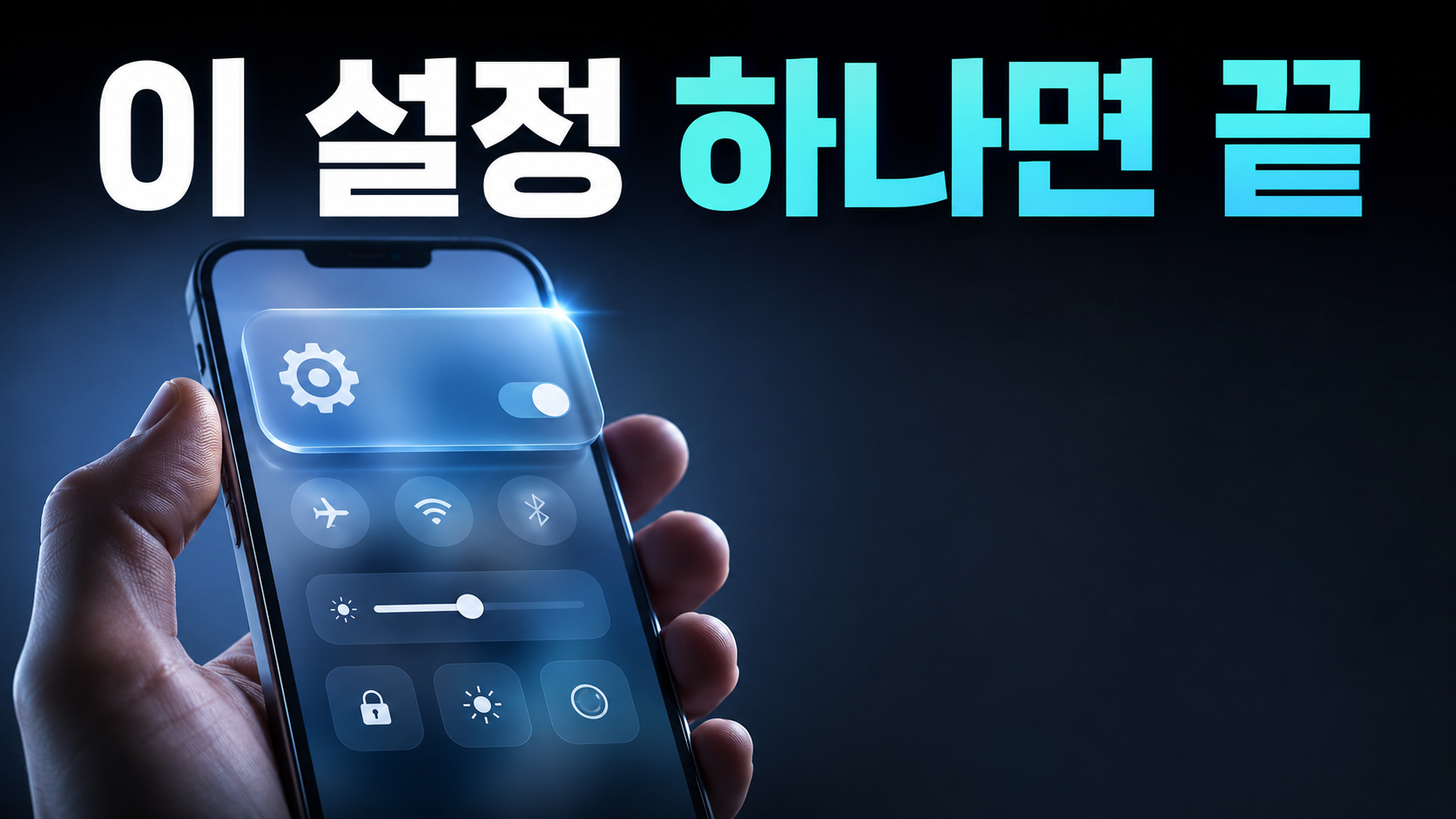
iOS 26으로 업데이트하고 나서 ‘왜 이렇게 화면이 다 비쳐 보이지?’ 싶으셨다면, 저만 그런 게 아니었습니다. 알림창 글자가 배경 사진 위에 겹쳐서 안 읽히고, Safari 주소창은 눈을 찌푸려야 겨우 보이는 수준이었죠. 저도 처음엔 ‘내 눈이 나빠졌나’ 했는데, 알고 보니 이게 애플이 iOS 26에 새로 입힌 Liquid Glass(리퀴드 글래스) 디자인 때문이었습니다.
결론부터 말씀드리면, iOS 26.1부터는 설정 한 곳에서 바로 해결됩니다. ‘설정 > 디스플레이 및 밝기 > 리퀴드 글래스’에서 Tinted(색조)를 고르면 되고, 그래도 답답하면 손쉬운 사용의 ‘투명도 줄이기’를 추가로 켜면 거의 예전 수준으로 돌아옵니다. 이 글에서는 iOS 26 투명도 끄는 법, 리퀴드 글래스 되돌리기, 눈 피로 줄이는 설정까지 단계별로 정리했습니다.
Liquid Glass가 뭐길래 이렇게 불편하다는 말이 많을까
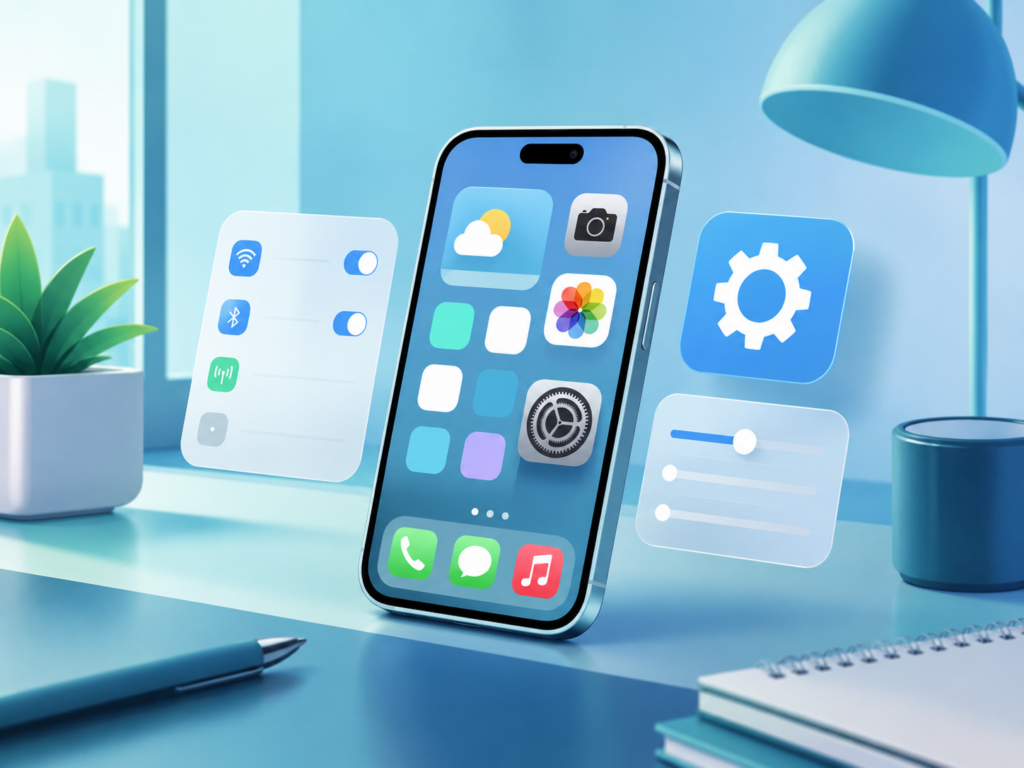
Liquid Glass는 애플이 2025년 6월 WWDC25에서 공개하고, 같은 해 9월 iOS 26 정식 배포와 함께 적용된 새 디자인 언어입니다. iOS 7 이후 가장 큰 폭의 UI 개편으로 꼽히는데, 버튼·메뉴·알림·위젯·앱 아이콘 같은 인터페이스 요소 전반에 ‘유리처럼 빛을 반사하고 뒤 배경이 비치는’ 질감을 입혔습니다. iPhone뿐 아니라 iPadOS 26, macOS 26(Tahoe), watchOS 26, tvOS 26까지 애플 생태계 전체에 공통 적용된다는 게 특징입니다.
애플은 이 디자인이 ‘콘텐츠에 더 집중하게 해준다’고 설명하지만, 실사용 반응은 갈렸습니다. 특히 알림창, 제어 센터, Safari 주소창, 설정 검색창처럼 글자가 배경 위에 얹히는 화면에서 ‘글자가 배경에 묻혀 안 보인다’, ‘눈이 쉽게 피로해진다’는 불만이 꾸준히 나왔습니다. 디자인 배경은 Apple Developer의 Liquid Glass 소개 페이지와 Apple Newsroom 발표에서 확인할 수 있습니다.
왜 지금 이 검색이 늘었나 — iOS 26.1 이후 트렌드
iOS 26 투명도 관련 검색은 출시 직후부터 꾸준히 늘었는데, 여기엔 두 흐름이 겹쳐 있습니다. 하나는 2025년 9월 iOS 26 최초 배포 직후의 순수한 가독성 불만이고, 다른 하나는 iOS 26.1에서 애플이 아예 전용 조절 메뉴를 신설하면서 생긴 ‘그 설정 어디 있냐’는 검색입니다.
- iOS 26 최초 배포(2025년 9월) 직후: 접근성 설정으로 투명도를 줄이는 방법을 찾는 수요 급증
- iOS 26.1 업데이트 이후: Clear/Tinted 전용 메뉴가 새로 생기면서 위치를 찾는 검색 재증가
- 2026년 현재: 완전히 끄고 싶은 사용자와 적당히 톤다운하고 싶은 사용자 수요가 공존
제 경우엔 처음엔 그냥 ‘투명도 줄이기’만 켜고 끝냈는데, 이러면 화면이 좀 밋밋해지는 느낌이 있어서 나중엔 Tinted + 대비 높이기 조합으로 바꿨습니다. 취향에 따라 순서를 다르게 시도해보시길 권합니다.
방법 1. iOS 26.1 신기능 — Clear vs Tinted 토글로 바꾸기
가장 먼저 확인할 건 iOS 버전입니다. 아래 메뉴는 iOS 26.1 이상에서만 나타나며, 디자인은 유지하면서 가독성만 끌어올리는 온건한 방법입니다.
설정 경로와 단계
- 설정(Settings) 앱을 엽니다
- 디스플레이 및 밝기(Display & Brightness)로 이동합니다
- 리퀴드 글래스(Liquid Glass) 메뉴를 탭합니다
- Clear(기본값)와 Tinted(색조) 중 하나를 선택합니다
- 선택 시 제공되는 미리보기로 느낌을 바로 확인합니다
- Tinted를 골랐다면 알림, 앱 메뉴, 잠금 화면 등 시스템 전체에 즉시 적용됩니다
| 옵션 | 특징 | 어울리는 사람 |
|---|---|---|
| Clear (기본값) | iOS 26 출시 때 그대로의 투명한 유리 느낌, 배경이 그대로 비침 | 화려한 디자인을 즐기는 사용자 |
| Tinted (색조) | 불투명도와 대비를 높여 요소가 뚜렷해짐, ‘서린 유리’ 느낌으로 변화 | 가독성·눈 피로가 신경 쓰이는 사용자 |
애플 공식 설명은 대략 ‘Clear는 더 투명해 아래 콘텐츠가 비치고, Tinted는 불투명도를 높이고 대비를 더한다’는 내용입니다. 이 신설 메뉴는 애플 공식 업데이트 노트에도 명시돼 있습니다. (About iOS 26 Updates – Apple Support, Tom’s Guide 설명)
자주 막히는 부분 — 메뉴가 아예 안 보여요
이 메뉴가 안 보인다면 십중팔구 아직 iOS 26.0에 머물러 있는 경우입니다. 아래 순서로 업데이트부터 확인하세요.
- 설정 > 일반 > 소프트웨어 업데이트로 이동
- iOS 26.1 이상 버전이 있는지 확인 후 업데이트 진행
- 오늘(2026년 7월 18일) 기준 iOS 26은 26.5까지 배포된 상태라, 최신으로 올리면 관련 개선사항도 함께 적용됨
방법 2. 손쉬운 사용으로 더 강하게 줄이기
Tinted로도 부족하거나 아직 iOS 26.0을 쓰고 있다면, 손쉬운 사용(접근성) 설정이 훨씬 강력합니다. 이 방법은 iOS 26 최초 버전부터 사용할 수 있어서 업데이트를 미루는 분들께도 유효합니다.
설정 경로
설정 > 손쉬운 사용(Accessibility) > 디스플레이 및 텍스트 크기(Display & Text Size)로 들어가면 아래 네 가지 항목을 켤 수 있습니다.
- 투명도 줄이기(Reduce Transparency)를 켭니다 — 가장 빠르고 강한 효과
- 대비 높이기(Increase Contrast)를 함께 켭니다 — 글자·경계 대비 강화
- 버튼 모양/테두리 표시(Show Borders)를 켭니다 — 버튼 식별력 향상
- 동작 줄이기(Reduce Motion)를 켭니다 — 유리 애니메이션으로 인한 어지럼증 완화
직접 다 켜보니 체감 차이가 확실했습니다. 특히 투명도 줄이기 하나만 켜도 제어 센터와 독(Dock), 앱 폴더의 반투명 유리 효과가 사라지고 OS 전반이 불투명하게 바뀌는 게 바로 느껴집니다. (ITWorld 안내)
상황별로 빠르게 전환하고 싶다면 — 제어 센터 단축키 등록
햇빛 아래에서만 투명도를 줄이고 싶은 것처럼 상황에 따라 껐다 켰다 하고 싶다면, 접근성 단축키에 등록해두는 게 훨씬 편합니다. 저도 실내외를 자주 오가다 보니 이 단축키 없이는 매번 설정에 들어가는 게 번거롭더군요.
- 설정 > 손쉬운 사용 > 손쉬운 사용 단축키(Accessibility Shortcut)로 이동
- ‘투명도 줄이기’를 단축키로 지정
- 이후 측면 버튼을 세 번 눌러 즉시 켜고 끄기
밝은 야외와 어두운 실내를 오가며 가독성 조건이 자주 바뀌는 분께 특히 유용한 방법입니다. (iPhone Islam 가이드)
Liquid Glass를 완전히 끌 수는 없을까
결론부터 말하면 아직 완전 비활성화 옵션은 없습니다. 애플이 리퀴드 글래스를 앞으로 10년을 이끌 핵심 디자인 언어로 규정한 만큼, 시스템 전체에서 통째로 끄는 스위치는 제공하지 않는다는 게 지금까지의 방향입니다.
다만 앞서 설명한 조합, 즉 Tinted + 투명도 줄이기 + 대비 높이기 + 테두리 표시를 모두 켜면 체감상 거의 유리 효과가 없는 상태에 가깝게 만들 수 있습니다. 앱 아이콘 가장자리의 은은한 반짝임 같은 디테일은 일부 남을 수 있다는 점은 참고하세요.
| 방법 | 필요 버전 | 강도 | 적용 범위 |
|---|---|---|---|
| Tinted(색조) 모드 | iOS 26.1+ | 중 | 디자인 유지하며 불투명도만 상승 |
| 투명도 줄이기 | iOS 26.0+ | 강 | 시스템 전반 |
| 대비 높이기 | iOS 26.0+ | 중 | 글자·경계 대비 상승 |
| 테두리 표시 | iOS 26.0+ | 보조 | 버튼 식별력 향상 |
| 동작 줄이기 | iOS 26.0+ | 보조 | 애니메이션 감소 |
| 완전 끄기 | — | — | 미지원 |
내 아이폰은 iOS 26을 쓸 수 있을까 (지원 기기 확인)
iOS 26은 A13 Bionic 칩 이상, 즉 iPhone 11 시리즈 이상과 iPhone SE 2·3세대에서 지원됩니다. iOS 18까지 지원되던 iPhone XR / XS / XS Max는 이번 iOS 26에서 제외됐다는 점이 눈에 띕니다.
- iPhone 11 / 11 Pro / 11 Pro Max
- iPhone 12 전 모델
- iPhone 13 전 모델
- iPhone 14 전 모델
- iPhone 15 전 모델
- iPhone 16 전 모델 및 16e
- iPhone 17 / 17 Pro / 17 Pro Max / iPhone Air
- iPhone SE (2020·2022)
다만 Apple Intelligence는 A17 Pro 이상, 즉 iPhone 15 Pro 이상에서만 동작하는 등 일부 기능은 기기 제한이 있으니 참고하세요. 전체 목록은 TechRadar 호환 기기 정리와 Apple 공식 iOS 26 페이지에서 확인할 수 있습니다.
업데이트 전에 알아둘 점 — 배터리·발열 이슈
iOS 26으로 올린 직후 ‘배터리가 빨리 닳는다’, ‘발열이 있다’는 후기가 꽤 많았습니다. 애플도 공식 지원 페이지에서 업데이트 직후 일시적으로 배터리·성능에 영향이 있을 수 있다고 안내한 바 있는데, 설치 직후 Spotlight 색인, iCloud 사진·메시지 동기화, 앱 데이터 재정리가 한꺼번에 돌기 때문입니다.
- 오래된 기기(특히 iPhone 12·13세대, 배터리 최대 용량이 낮아진 기기)일수록 체감이 큼
- 급하지 않다면 며칠 사용자 후기를 보고 업데이트해도 늦지 않음, iOS 18도 당분간 보안 업데이트 제공
- iOS 26의 ‘적응형 전력(Adaptive Power)’ 모드를 켜면 전력 사용을 유동적으로 제한해 배터리를 아낄 수 있음
의외였던 건, 업데이트 직후 하루이틀만 지나면 대부분 안정화된다는 점이었습니다. 너무 조급하게 판단하지 않아도 될 것 같습니다. 관련 안내는 ZDNet Korea 배터리 논란 정리에서 더 볼 수 있습니다.
실용 팁 및 주의사항
- Tinted로 먼저 시도하세요 — 디자인은 유지하면서 가독성만 올려 대부분의 불만이 해결됩니다
- 접근성 조합은 강력하지만 취향을 탈 수 있습니다 — 투명도 줄이기를 켜면 화면이 다소 밋밋해질 수 있습니다
- 일부 기기·버전에서 투명도 줄이기 적용 후 상태바 아이콘 표시 등 자잘한 버그 보고가 있었습니다. 재부팅하거나 최신 버전으로 업데이트하면 대부분 해결됩니다
- 잠금 화면 시계는 iOS 26에서 사진 여백에 맞춰 크기가 유동적으로 바뀝니다. 가독성이 신경 쓰이면 배경을 단순한 사진으로 바꾸는 것도 방법입니다
iOS 26 설정, 여기서 더 확인하세요
관련 정보 정리 — iOS 26의 다른 신기능들
리퀴드 글래스 외에도 iOS 26에는 여러 변화가 함께 들어왔습니다. 통화 스크리닝(스팸 차단), AirPods 실시간 번역, 적응형 전력, 카메라 앱 리디자인 등이 핵심이고, 잠금 화면에서는 적응형 시계와 사진 배경 3D 효과(Spatial Scenes)가 추가됐습니다. 접근성 쪽으로는 머리 추적(Head Tracking), 오디오 이퀄라이저 ‘Comfort/Focus’ 모드 같은 신기능도 눈에 띕니다.
애플은 iOS 26을 향후 10년 디자인의 출발점으로 규정하고 있고, 후속 iOS 27도 이미 준비 중인 것으로 알려져 있습니다. 즉 Liquid Glass는 일회성 유행이 아니라 앞으로도 계속 다듬어질 디자인 방향이라는 뜻이니, 지금 익혀두는 가독성 설정은 당분간 계속 유용할 겁니다.
iPad·Mac에서도 같은 방법이 통할까
기본 원리는 같지만 메뉴 경로가 조금 다릅니다. iPad는 설정 > 디스플레이 및 밝기 > 리퀴드 글래스에서, Mac은 시스템 설정 > 모양(Appearance)에서 유사하게 조절할 수 있습니다. iPadOS 26과 macOS 26(Tahoe) 모두 동일한 Liquid Glass 디자인 언어를 쓰기 때문에 iPhone에서 익힌 방법을 그대로 응용하면 됩니다.
자주 묻는 질문 (FAQ)
Q. Liquid Glass를 완전히 끌 수 있나요?
A. 아니요, 아직 완전 비활성화 옵션은 없습니다. 대신 Tinted + 투명도 줄이기 + 대비 높이기 조합으로 거의 없앤 수준까지 만들 수 있습니다.
Q. ‘Clear/Tinted’ 메뉴가 안 보여요.
A. iOS 26.0 이하일 가능성이 높습니다. 설정 > 일반 > 소프트웨어 업데이트에서 iOS 26.1 이상으로 업데이트하면 메뉴가 나타납니다.
Q. Tinted와 ‘투명도 줄이기’는 뭐가 다른가요?
A. Tinted는 유리 디자인은 유지하되 불투명도를 높이는 온건한 방식이고, 투명도 줄이기는 접근성 기능으로 유리 효과 자체를 어두운 배경으로 덮어 더 강하게 없애는 방식입니다.
Q. 배터리가 걱정돼요. 업데이트해도 되나요?
A. 설치 직후 며칠은 배터리 소모가 늘 수 있으나 대개 일시적입니다. 오래된 기기라면 다른 사용자 후기를 며칠 지켜본 뒤 업데이트해도 늦지 않습니다.
Q. iPad·Mac도 같은 방법인가요?
A. iPad는 설정 > 디스플레이 및 밝기 > 리퀴드 글래스, Mac은 시스템 설정 > 모양(Appearance)에서 유사하게 조절할 수 있습니다.
아이폰·안드로이드·자주 쓰는 앱의 숨은 기능과 꿀팁을 콕 집어 알려드립니다.
연관 검색어: iOS 26 투명도 끄는 법, 리퀴드 글래스 되돌리기, iOS 26.1 Tinted 설정 위치, 아이폰 알림창 안 보임 해결, iOS 26 제어 센터 투명도, iOS 26 대비 높이기 효과, iOS 26 눈 피로 설정, iOS 26 지원 기종
※ 이 글은 2026년 7월 기준으로 작성되었습니다. 제도·요금·정보는 변동될 수 있으니 최신 내용은 공식 채널에서 확인하세요.
✍ 임재원
스마트폰·앱·PC의 숨은 기능을 쉽게 알려주는 IT 생활 도우미입니다.